アート
美容とウェルネス
工芸
文化と歴史
エンターテインメント
環境
食品と飲料
リバースエンジニアリング
科学
スポーツ
テクノロジー
ウェアラブル
翻訳済み

ポケット モールス符号学習ボード - v.1
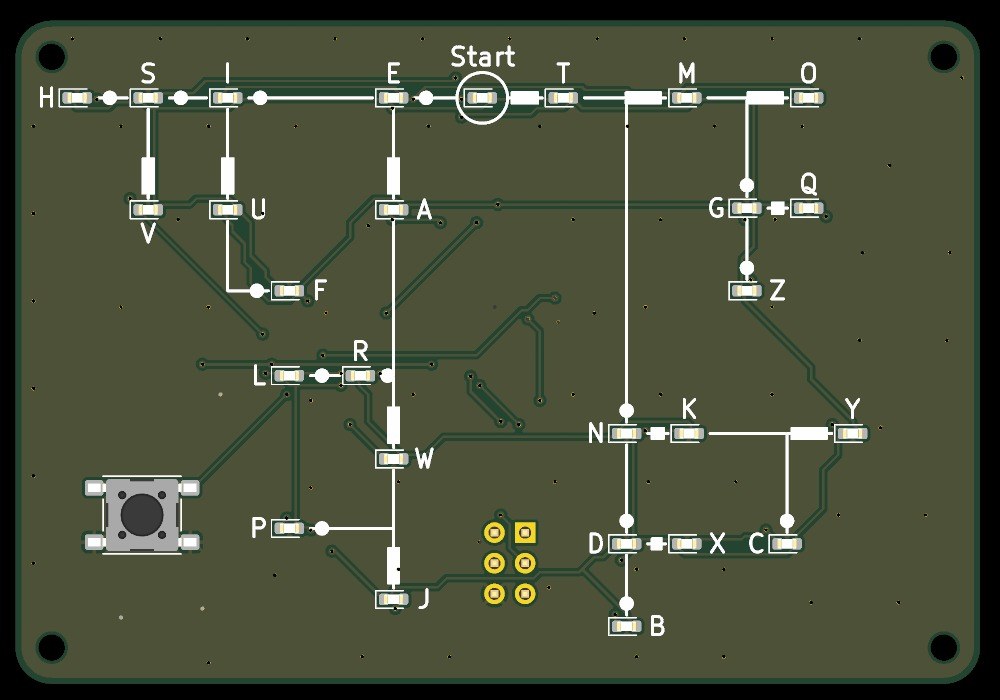
80 x 55 mm のポケットサイズのボードで、モールス符号の読み方を学べます。表面にはDave Nathansonのモールス復号表が描かれています。Startから、点は一方向に、線は反対方向に進み、各文字はその点と線が導く位置に配置されています。ここでは各文字に専用のLEDがあります。キーを短く押すと点、長く押すと線になり、到達した文字のLEDが点灯します。一時停止すると、そのLEDは点滅します。
CR2032 コイン電池1個で動作し、使用していないときはスリープします。このボードはYoublobのDraw PCBで設計されており、チェックには合格していますが、まだ製作されていません。
上級者
約1日、ボード配送を含む
手順
1
1
LEDの電流とキーイング速度
LEDの電流とキーイング速度
Jupyter ノートブックを読み込み中…
2
2
デコードするコード
デコードするコード
このボードは、ITU-R M.1677-1 で示される国際モールス符号の文字を読み取ります。
3
3
チャートの読み方
チャートの読み方
Dave Nathanson (KG6ZJO) は2010年にデコードチャートを作成しました:「「Start Here」の位置に指を置きます。次に指を動かしてモールス信号の点と線をたどります。すると正しい文字にたどり着きます!」このボードではLEDがそのたどる役割を担います。ITU-R M.1677-1:「ツー(線)は、ト(点)3つ分に相当する。」
4
4
回路図
回路図
内部8 MHzクロックで動作するATmega328Pを、コイン電池から直接駆動;PC0-PC5上でチャーリープレクシングされた27個のLEDを、6個の330 Ωの抵抗器を介して接続;キーはINT0上;2x3のISPフットプリント。
KiCanvasビューアーを読み込み中...
プロフェッショナルPCBデザインビューアー
5
5
ボード
ボード
2層、80 x 55 mm。チャート、LED、キーは表面に、チップ、抵抗器、コンデンサ、セルホルダーは裏面に配置。
KiCanvasビューアーを読み込み中...
プロフェッショナルPCBデザインビューアー
6
6
基板を注文する
基板を注文する
KiCadで基板を開き、Gerber(ガーバー)ファイルとドリルファイルを出力します(File > Fabrication Outputs)。Gerberに対応している任意の基板製造業者に、厚さ1.6 mmの両面基板を注文してください。
このステップの材料:
 プリント基板1 個
必要な工具:
 Arduino IDE を入れたパソコン
7
7
部品をはんだ付けする
部品をはんだ付けする
裏面を先に行う:U1、R1-R7、C1-C3、およびセルホルダーBT1にクリームはんだを塗布し、熱風でリフローする。次に表面:組立図に従い、パッド1(カソード)を基準として27個の赤色LED D1-D27とキーSW1を取り付ける。J1は空けておく。フラックスを洗浄した後、テスターのダイオードテストで各LEDの向きを確認する。
このステップの材料:
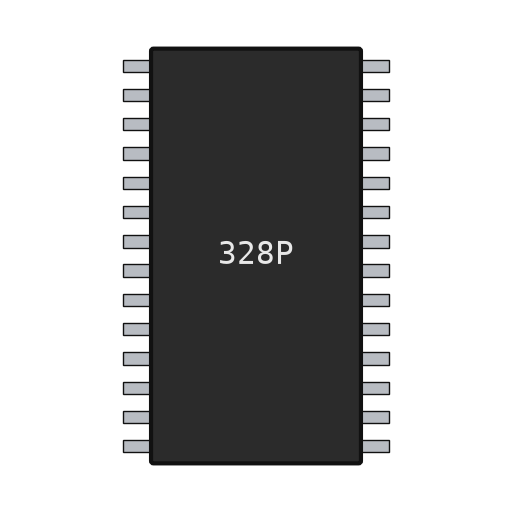 ATmega328Pマイクロコントローラ1 個
 チップLED27 個
 チップ抵抗器7 個
 セラミックチップコンデンサ3 個
 押しボタン1 個
 電池ホルダー1 個
 はんだペースト(鉛フリー)1 個
 はんだ線1 個
必要な工具:
 熱風リワークステーション
 はんだごて
 先の尖ったピンセット
 フラックス
 虫眼鏡
 マルチメーター
 イソプロピルアルコール 99 %
8
8
The firmware
The firmware
pocket_morse_decoder_az.ino: every timing is a named constant at the top of the sketch. Board in the Arduino IDE: Arduino Pro or Pro Mini, ATmega328P (3.3V, 8 MHz).
pocket_morse_decoder_az.inoarduino
9
9
ヒューズを設定してアップロード
ヒューズを設定してアップロード
Burn Bootloaderは使用しないでください。Proボードの設定では水晶振動子が必要ですが、このボードには搭載されていません。ISPプログラマーの2x3ピンをJ1に接続し、内部8 MHzクロックを設定してください:avrdude -c usbasp -p m328p -U lfuse:w:0xE2:m -U hfuse:w:0xD9:m -U efuse:w:0xFF:m。その後、Arduino IDEで Sketch > Upload Using Programmer を使用してください。
必要な工具:
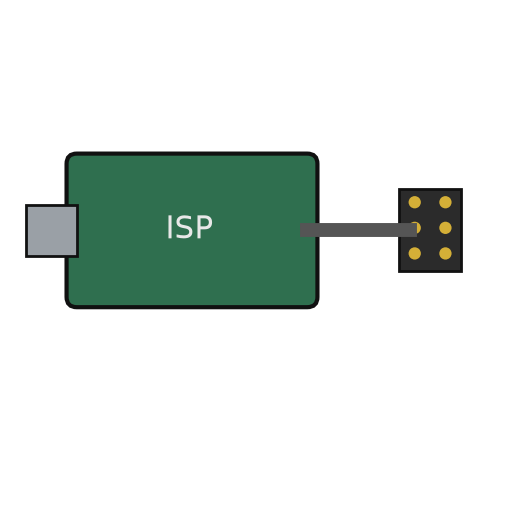 AVR ISPプログラマArduino IDE を入れたパソコン
10
10
背面シェルを印刷
背面シェルを印刷
前面が開いたシェル、84.8 x 59.8 x 8.9 mm。M2ネジ用のスタンドオフ4本、セルを滑り出す スロット、J1の下の窓付き。PLA、0.2 mm層、インフィル20 %、床面を下にして印刷。
11
11
シェルに取り付ける
シェルに取り付ける
シェルは背面部品用に5.0 mmの隙間を残します。印刷前に、電池を入れた状態で電池ホルダーを測定してください。ホルダーの開口部が、シェルの電池スロットがある基板の左端を向いていることを確認します。CR2032を差し込み、M2のタッピングネジ4本で基板をシェルに固定します。
このステップの材料:
 PLA フィラメント1 個
 タッピンねじ4 個
 CR2032 コイン電池1 個
必要な工具:
 FDM 3D プリンター
 ノギス
 精密ドライバーセット
12
12
トラブルシューティング
トラブルシューティング
ポケットモールス解読器のトラブルシューティング。
Flow
Loading...
13
13
歴史と正直な限界
歴史と正直な限界
このチャートは**Dave Nathanson**(KG6ZJO)によるもので、2010年に描かれ、コピーレフトとして共有されています。彼の投稿では、経路をたどって解読する新しい方法だと説明されています。文字コードはITU-R M.1677-1のものです。基板、サイズ、部品、タイミングは当方によるもので、Youblobの Draw PCB で描きました。そのERCとDRCはエラーなしで合格し、すべてのLEDの配線はスクリプトでファームウェアと照合して確認しましたが、組み立て、書き込み、テストはまだ行っていません。
材料
12- 1 個プレースホルダー
- プレースホルダー
- 27 個プレースホルダー
- 7 個プレースホルダー
- プレースホルダー
- プレースホルダー
- プレースホルダー
- プレースホルダー
- 1 個プレースホルダー
- 1 個プレースホルダー
- 4 個プレースホルダー
- 1 個プレースホルダー
必要な工具
12- プレースホルダー
- プレースホルダー
- 2 vendors sell this, none ship to you yetプレースホルダー
- プレースホルダー
- プレースホルダー
- プレースホルダー
- プレースホルダー
- プレースホルダー
- プレースホルダー
- プレースホルダー
- プレースホルダー
- プレースホルダー
設計ファイル
1この設計図で作るもの
関連ブループリント
これらのブループリントは知識を共有しています — 技術、材料、原理

CC0 パブリックドメイン
このブループリントはCC0で公開されています。許可を求めずに、自由にコピー、修正、配布、あらゆる目的で使用できます。
メイカーを応援するには、ブループリント経由で製品を購入してください。メイカーには メイカーコミッション がベンダーにより設定されています。または、このブループリントの新しいイテレーションを作成し、自分のブループリントにコネクションとして含めて収益を共有できます。