УРЛАГ
ГОО САЙХАН БА ЭРҮҮЛ МЭНД
ГАРААР ХИЙСЭН
СОЁЛ БА ТҮҮХ
ҮЗВЭР НААДАМ
БАЙГАЛЬ ОРЧИН
ХООЛ БА УНДАА
УРВУУ ИНЖЕНЕРЧЛЭЛ
ШИНЖЛЭХ УХААН
СПОРТ
ТЕХНОЛОГИ
ӨМСДӨГ ХЭРЭГСЭЛ
Орчуулагдсан
BLUEPRINT NFT
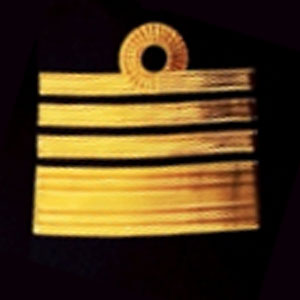

Анивчлах LED — Таны Анхны Arduino Төсөл
Сонгодог анхны электроник төсөл! Arduino, breadboard, резистор, нэг LED ашиглан анивчлах LED хэлхээ барина. Туйлын эхлэгчдэд тохиромжтой — халтирах шаардлагагүй.
Зааварчилгаа
1
1
Ваши бүрэлдэхүүнийг цуглуулах
Ваши бүрэлдэхүүнийг цуглуулах
Доор жагсаасан бүх бүрэлдэхүүнийг цуглуулах. Гагнуурын шаардлагагүй — бүх зүйл мөлхөгөөр холбогдоно.
Энэ алхмын материал:
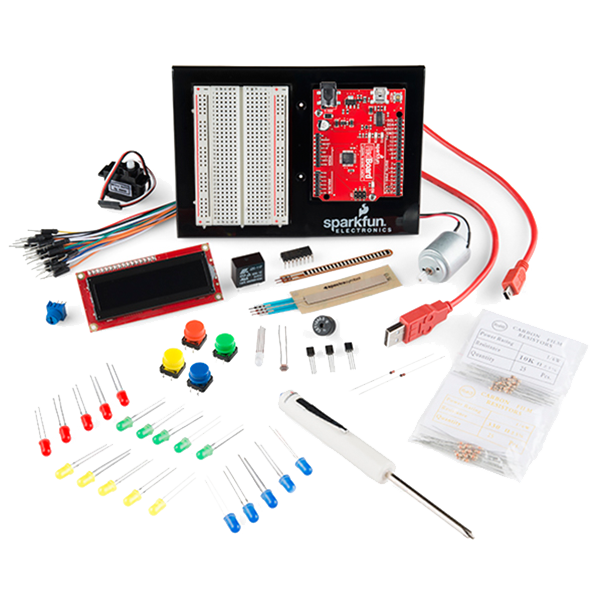 SparkFun Зохион бүтээгчийн Сан - V3.21 багц
Шаардлагатай багаж:
 Arduino IDE суулгасан компьютер
2
2
Хэлхээний схем
Хэлхээний схем
Сигнал Arduino Pin 13 → 220Ω эсэргүүцэл (R1) → LED (D1) → GND -ээс урсдаг. Эсэргүүцэл нь LED -г хамгаалахын тулд гүйдлийг хязгаарладаг.
Энэ алхмын материал:
 Arduino Uno R31 ширхэг
 5 мм LED1 ширхэг
 1/4 Вт эсэргүүцлийн иж бүрдэл1 ширхэг
3
3
Утасаар холбох
Утасаар холбох
- LED -ийг макетт оруулна уу — урт хөл (анод +) нэг эгнээ дээр, богино хөл (катод −) дараагийн эгнээ дээр.
- 220Ω эсэргүүцэл -ийн нэг хөлийг LED катодтой ижил эгнээнд оруулна. Нөгөө хөл нь өөр эгнээнд.
- Үсрэлтийн утас LED анод эгнээ → Arduino Pin 13.
- Үсрэлтийн утас эсэргүүцлийн чөлөөтэй эгнээ → Arduino GND.
Энэ алхмын материал:
5 мм LED1 ширхэг1/4 Вт эсэргүүцлийн иж бүрдэл1 ширхэг Макет самбар1 ширхэг
 Холбогч утас2 ширхэг
4
4
Blink кодыг байршуулах
Blink кодыг байршуулах
Arduino-г USB-ээр холбоно уу. Arduino IDE-г нээж, Tools → Board → Arduino Uno-г сонгоод кодыг буулгаж Upload дарна уу.
blink.inoarduino
Энэ алхмын материал:
Arduino Uno R31 ширхэгШаардлагатай багаж:
Arduino IDE суулгасан компьютер USB-B кабель
5
5
PCB Байршил (Лавлагаа)
PCB Байршил (Лавлагаа)
Энэ нь хэлхээг PCB байршилаар харуулж байна. Энэ төслийн хувьд шаардлагагүй — мөлхлөгийн самбар төгс ажилладаг — гэхдээ ижил хэлхээ нь жинхэнэ самбар болгон үйлдвэрлэгдсэн байдал хэрхэн харагдахыг харуулж байна.
6
6
Туршилт ба실험
Туршилт ба실험
LED анивчдаг уу? Баяр хүргэе! Та дөнгөж хүрдвэрийн кодыг бичлээ.
Асуудлыг засах:
Дараагийн туршилтууд:
Асуудлыг засах:
- LED асахгүй байна уу? LED-ыг эргүүлнэ үү — урт хөлийг Pin 13 рүү.
- LED асаалттай байна уу? Кодыг амжилттай ачаалсан эсэхийг шалгана уу.
- Юу ч болохгүй байна уу? Утас холбох схем нь 2-р алхамтай тохирч байгаа эсэхийг баталгаажуулна уу.
Дараагийн туршилтууд:
delay()утгыг өөрчлөж анивчлах хурдыг хянана уу- Pin 12 дээр хоёр дахь LED-ыг нэмнэ
- RGB LED-аар сольно (бүдүүлгийн SIK Circuit 3-ыг үзнэ үү)
Материал
6- SparkFun Зохион бүтээгчийн Сан - V3.210% комисс1 багц$106.94
- Түр орлуулагч
- Түр орлуулагч
- 1 ширхэгТүр орлуулагч
- Түр орлуулагч
- Түр орлуулагч
Шаардлагатай багаж
3- Түр орлуулагч
- 1 vendor sell this, none ship to you yetТүр орлуулагч
- Optional, pre-made jumper wires do not need strippingТүр орлуулагч
Тооцоолсон нийт дүн
Бүтээгч юу худалдаж авсан нь. Үнэгүй харагдаж буй материалыг та худалдаж авах газраасаа олно.
CC0 Нийтийн домэйн
Энэ загвар CC0 дор гаргагдсан. Та зөвшөөрөл авахгүйгээр хуулах, өөрчлөх, түгээх, ашиглах боломжтой.
Загвараар дамжуулан бүтээгдэхүүн худалдаж авч Бүтээгчийг дэмжээрэй Бүтээгчийн шимтгэл Борлуулагчаар тогтоосон, эсвэл энэ загварын шинэ хувилбар үүсгэж орлогоо хуваахын тулд өөрийн загварт холбоос болгон оруулна уу.