UBUHANZI
UBWIZA N'UBUZIMA
UBUKORIKORI
UMUCO N'AMATEKA
IMYIDAGADURO
IBIDUKIKIJE
IBIRIBWA N'IBINYOBWA
UBWUBATSI BUSUBIRA INYUMA
UBUMENYI
SIPORO
IKORANABUHANGA
IBYAMBARWA
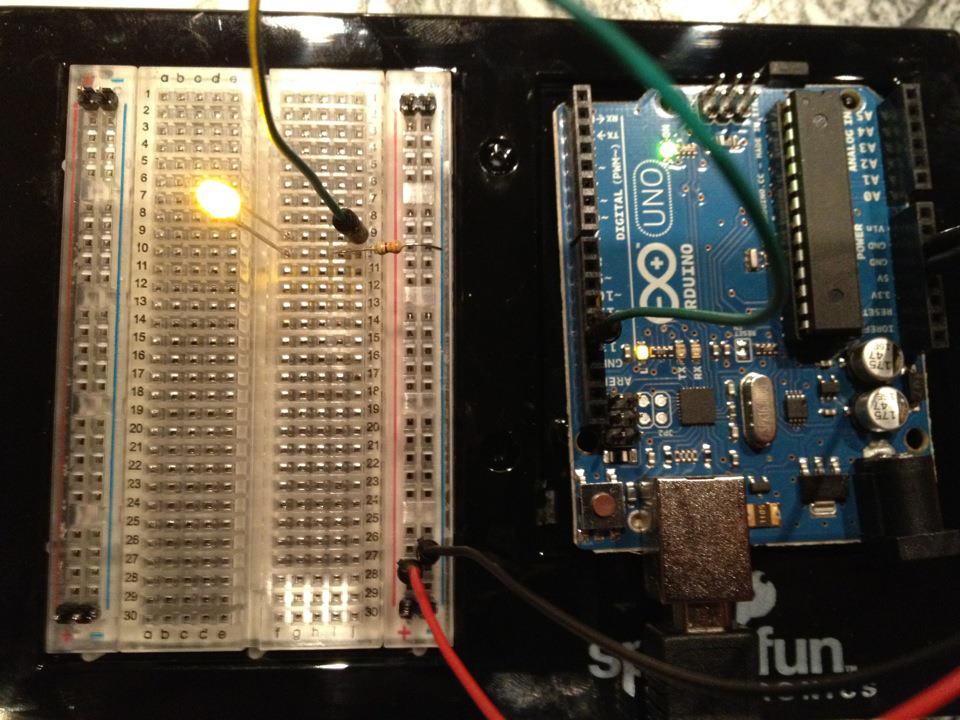
Isobanujwe
BLUEPRINT NFT

Kwirakwiza LED — Porogaramu Yambere ya Arduino
Porogaramu y'ibanze y'elektroniki! Ubaka icyuma cyikinimba LED ukoresheje Arduino, breadboard, resistor, na LED imwe. Neza cyane kuva abantu bashya -- nta gushanyagiza biharaka.
Amabwiriza
1
1
Kunga Ibigize Mahoro Yose
Kunga Ibigize Mahoro Yose
Kunga ibigize ibyuma byose biri munsi. Nta soldering bikenewe — ikintu cyose kiranga mu breadboard.
Ibikoresho by'iyi ntambwe:
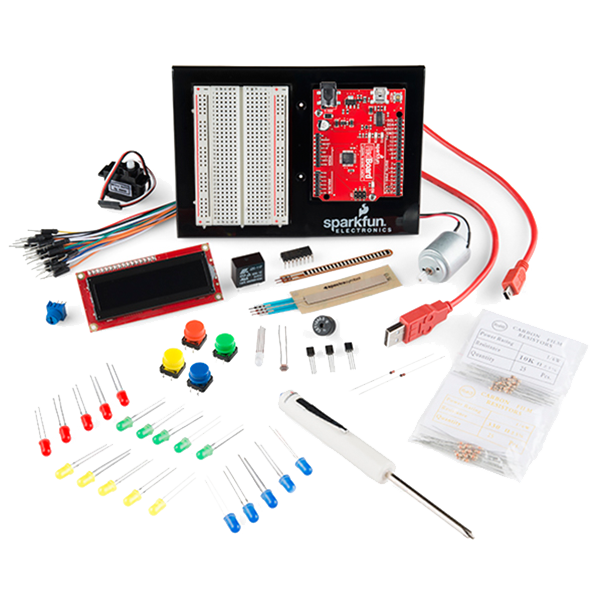 SparkFun Inventor's Kit - V3.21 ibikoresho
Ibikoresho bikenewe:
 Mudasobwa Ifite Arduino IDE
2
2
Igipande cy'umuzunguko
Igipande cy'umuzunguko
Icengera rya signali rihoza iva kuri Arduino Pin 13 → resisteri ya 220Ω (R1) → LED (D1) → GND. Resisteri ihuzza intambwe z'amakurura kugira ngo ihe inzira LED.
Ibikoresho by'iyi ntambwe:
 Arduino Uno R31 igice
 LED ya mm 51 igice
 Ikusanyirizo ry'Ibirwanya Amashanyarazi bya 1/4 W1 igice
3
3
Ihuza Imvugo
Ihuza Imvugo
- Shyiramo LED mu mbonerabushake — akajambere (anode +) mu murongo umwe, akakira (cathode −) mu murongo urikurikira.
- Shyiramo umwe mu mahirwe ya 220Ω resistor mu murongo imwe n'LED cathode. Irindi mahirwe mu murongo utandukanye.
- Imvugo yo guhuzaguza kuva LED anode row → Arduino Pin 13.
- Imvugo yo guhuzaguza kuva resistor free row → Arduino GND.
Ibikoresho by'iyi ntambwe:
LED ya mm 51 igiceIkusanyirizo ry'Ibirwanya Amashanyarazi bya 1/4 W1 igice Ikibaho cy'Ibizamini1 igice
 Insinga ihuza (igabo-igabo)2 ibice
4
4
Kuramo Kode ya Blink
Kuramo Kode ya Blink
Huza Arduino ukoresheje USB. Fungura Arduino IDE, hitamo Tools → Board → Arduino Uno, bamika kode hanyuma ukande Upload.
blink.inoarduino
Ibikoresho by'iyi ntambwe:
Arduino Uno R31 igice Umugozi wa USB-B1 igice
Ibikoresho bikenewe:
Mudasobwa Ifite Arduino IDE5
5
PCB Ishusho (Icyerekezo)
PCB Ishusho (Icyerekezo)
Iyi yerekeza ubwoko bwa circuit nkuko PCB ishusho. Ntabwo bikinze muri iyi porojetike — breadboard ifata neza — ariko yerekeza uburyo ubwoko bwa circuit bumwe bwiyongerekeza niba bwakoroshwe nkuburyo bwa bodi nyayo.
6
6
Gupima no Gerageza
Gupima no Gerageza
LED ikeneza? Mwacu! Wajya wahaye mudasobwa hardware.
Gukosora ibibazo:
Gerageza ryimwe:
Gukosora ibibazo:
- LED idakubwira? Sunika LED — ikiganza kirekire kijya ku Pin 13.
- LED igara? Menya kod yashushikiye neza.
- Nta kintu kibaho? Menya ubusanansanwa bukurikirana ingero mu Intambwe 2.
Gerageza ryimwe:
- Hindura
delay()indangagaciro zo gukontora ubwiyunge - Ongeraho LED yisanze ku Pin 12
- Gusimbuza na RGB LED (reba SIK Circuit 3)
Ibikoresho
7- SparkFun Inventor's Kit - V3.210% komisiyo1 ibikoresho$104.26
- Umwanya
- Umwanya
- Umwanya
- Umwanya
- Umwanya
- Umwanya
Ibikoresho bikenewe
2- Umwanya
- Optional, pre-made jumper wires do not need strippingUmwanya
Igiteranyo Giteganyijwe
Ibyo uwabikoze yaguze. Ibikoresho bidafite igiciro ubigura aho ubibonye.
CC0 Umurenge rusange
Iyi blueprint yasohowe munsi ya CC0. Ushobora gukoporora, guhindura, gukwirakwiza no gukoresha nta kwemererwa.
Shyigikira Umuremyi ugura ibicuruzwa binyuze muri Blueprint ye Komisiyo y'Umuremyi byashyizweho n'Abacuruzi, cyangwa kora verisiyo nshya y'iyi Blueprint ukayinjiza nk'isano muri Blueprint yawe kugira ngo musangire inyungu.