فنون
الجمال والعناية
حِرَف
الثقافة والتاريخ
ترفيه
البيئة
الطعام والمشروبات
الهندسة العكسية
العلوم
رياضة
التقنية
الأجهزة القابلة للارتداء
مترجم
BLUEPRINT NFT
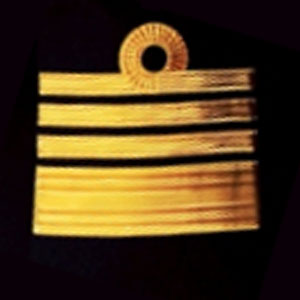

LED وامض — مشروعك الأول مع أردوينو
مشروع الإلكترونيات الكلاسيكي الأول! ابنِ دائرة LED وامضة باستخدام لوحة أردوينو، ولوحة تجارب (breadboard)، ومقاومة، ومصباح LED واحد. مثالي للمبتدئين تمامًا — لا حاجة إلى اللحام.
التعليمات
1
1
اجمع مكوناتك
اجمع مكوناتك
اجمع جميع المكونات المدرجة أدناه. لا حاجة إلى اللحام — كل شيء يتم توصيله بلوحة الخبز.
المواد لهذه الخطوة:
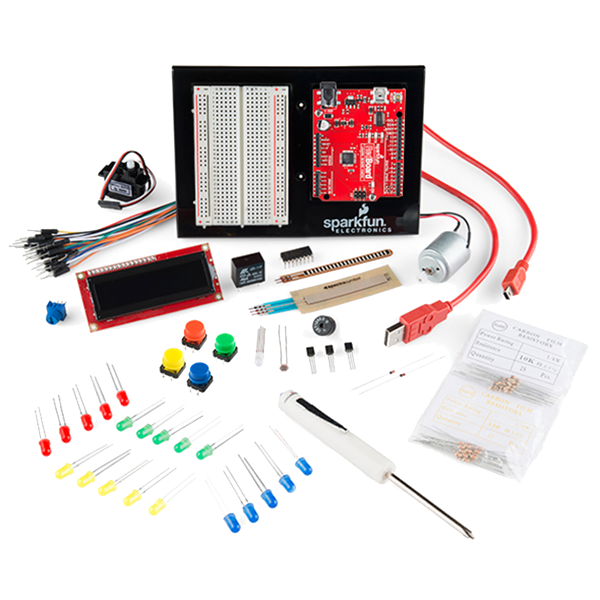 مجموعة SparkFun للمخترعين - V3.21 طقم
الأدوات المطلوبة:
 حاسوب عليه بيئة Arduino IDE
2
2
مخطط الدائرة
مخطط الدائرة
تتدفق الإشارة من دبوس Arduino 13 ← مقاوم 220Ω (R1) ← مصباح LED (D1) ← GND. يحدّ المقاوم من التيار لحماية مصباح LED.
المواد لهذه الخطوة:
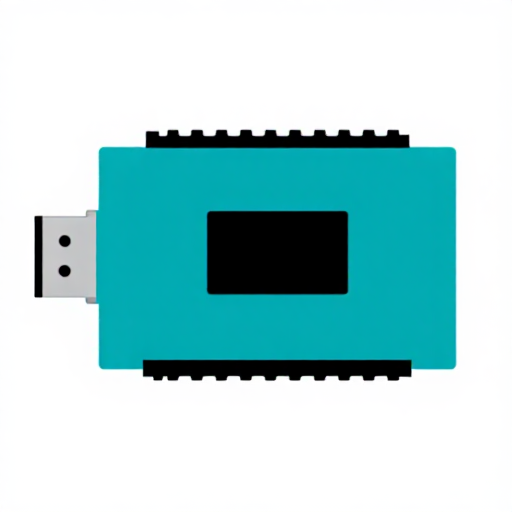 Arduino Uno R31 قطعة
 مصباح LED قياس 5 مم1 قطعة
 طقم مقاومات ربع واط1 قطعة
3
3
ركّب الدائرة
ركّب الدائرة
- أدخل LED في لوحة التجارب (breadboard) — الساق الطويلة (الأنود +) في صف واحد، والساق القصيرة (الكاثود −) في الصف التالي.
- أدخل إحدى ساقي المقاومة 220Ω في الصف نفسه الذي فيه كاثود LED. والساق الأخرى في صف منفصل.
- سلك توصيل من صف أنود LED ← الدبوس 13 في Arduino.
- سلك توصيل من الصف الحر للمقاومة ← Arduino GND.
المواد لهذه الخطوة:
مصباح LED قياس 5 مم1 قطعةطقم مقاومات ربع واط1 قطعة أسلاك توصيل2 قطع
الأدوات المطلوبة:
 لوحة تجارب
4
4
تحميل كود الوميض
تحميل كود الوميض
قم بتوصيل Arduino عبر USB. افتح Arduino IDE، واختر Tools → Board → Arduino Uno، والصق الكود، وانقر على Upload.
blink.inoarduino
المواد لهذه الخطوة:
Arduino Uno R31 قطعةالأدوات المطلوبة:
حاسوب عليه بيئة Arduino IDE كبل USB-B
5
5
تخطيط لوحة الدوائر المطبوعة (مرجعي)
تخطيط لوحة الدوائر المطبوعة (مرجعي)
يوضح هذا الدائرة الكهربائية كتخطيط لوحة دوائر مطبوعة. غير مطلوب لهذا المشروع — لوحة الاختبار تعمل بشكل مثالي — لكنه يبين كيف ستبدو الدائرة نفسها لو صُنعت كلوحة حقيقية.
6
6
اختبر وجرّب
اختبر وجرّب
هل يومض المصباح LED؟ تهانينا! لقد برمجت للتو عتادًا.
استكشاف الأخطاء وإصلاحها:
التجارب التالية:
استكشاف الأخطاء وإصلاحها:
- هل المصباح LED لا يضيء؟ اقلب المصباح LED — الساق الطويلة نحو الدبوس 13.
- هل المصباح LED يبقى مضاءً؟ تحقق من أن الكود رُفع بنجاح.
- هل لا يحدث شيء؟ تحقق من أن التوصيلات تطابق المخطط في الخطوة 2.
التجارب التالية:
- غيّر قيم
delay()للتحكم في سرعة الوميض - أضف مصباح LED ثانيًا على الدبوس 12
- استبدله بمصباح LED من نوع RGB (انظر SIK Circuit 3)
المواد
5- مجموعة SparkFun للمخترعين - V3.2عمولة 10%1 طقم$102.47
- عنصر نائب
- عنصر نائب
- 1 قطعةعنصر نائب
- عنصر نائب
الأدوات المطلوبة
4- عنصر نائب
- 1 vendor sell this, none ship to you yetعنصر نائب
- 1 vendor sell this, none ship to you yetعنصر نائب
- Optional, pre-made jumper wires do not need strippingعنصر نائب
التكلفة الإجمالية المقدرة
ما اشتراه صانع المشروع. المواد التي تظهر بلا سعر تُشترى من حيث تجدها.
CC0 ملكية عامة
هذا المخطط مُصدر بموجب CC0. يحق لك نسخه وتعديله وتوزيعه واستخدامه لأي غرض، دون طلب إذن.
ادعم الصانع بشراء منتجات عبر مخططه حيث يكسب عمولة الصانع يحددها البائعون، أو أنشئ نسخة جديدة من هذا المخطط وضمّنه كرابط في مخططك لمشاركة الإيرادات.